24 Juni 2011

Cara membuat jaringan hotspot pribadi


Sebenernya cara yang digunakan untuk membuat hotspot cukup mudah dan tidak memerlukan hardware/perangkat keras tambahan ,selain wireless adapter ,gimana caranya ??

Persiapan :
  1. Pastikan komputer anda memiliki wireless adapter.
  2. Mempunyai jaringan internet.
  3. Tentu saja anda harus memiliki sebuah komputer/laptop. : )
Langkah selanjutnya :
  1. Pada komputer anda ,klik 'control panel' kemudian pilih 'network and internet' kemudian masuk ke 'network and sharing center'
  2. Selanjutnya ,pada 'network and sharing' pilih 'manage wireless network lalu klik menu 'add' ,kemudian pilih 'create an ad hoc network' dan klik next
  3. Isilah 'network name' dengan nama yang anda inginkan ,kemudian pada bagian 'security type' pilih 'no authentication' jika anda tidak ingin menggunakan password dan pilih 'wpa-2 personal/wep' jika anda ingin menggunakan password,kemudian jangan lupa checklist 'save this network' dan klik next
  4. Selanjutnya pada bagian 'network and sharing center'  klik 'change adapter setting' 
  5. Pilih koneksi internet yang anda gunakan,klik kanan dan pilih properties
  6. Pada 'properties' pilih menu 'sharing'
  7. Pada menu sharing beri tanda centang pada 'allow others user network to connect through this computer internet connection' ,kemudian klik ok dan selesai.

Sekarang hotspot pribadi anda sudah siap dan bisa digunakan,untuk mencoba hotspot anda ,gunakan gadget lain yang dapat mengakses jaringan hotspot, dan jika anda tidak berhasil ,silahkan ulangi langkah-langkah diatas.

Cara membasmi virus ramnit


Karena menginfeksi file berekstensi exe, dll, dan html, maka pembersihan sebaiknya dilakukan pada modus DOS. Untuk mempermudah pembersihan silahkan gunakan Windows Mini PE Live CD, lalu downlad tool gratis Dr.Web CureIt!

Agar optimal, sebaiknya semua media termasuk hardsisk dan flashdisk discan terlebih dahulu. Hal ini dikarenakan Ramnit akan menaruh beberapa media penyimpanan.

Sebelum melakukan pembersihan sebaiknya blok file duplikat virus dengan menggunakan fitur 'Software Restriction Policies'. Fitur ini hanya ada pada system operasi Windows XP Pro, Vista, 7, Server 2003 dan Server 2008.

Hubungkan flashdisk atau pun hardsik eksternal ke komputer. Lalu download aplikasi gratisan Dr Web Live CD pada situs berikut ini. Setelah hal tersebut usai dilakukan, pengguna bisa melanjutkan langkah-langkah berikut.

1. Setelah software Dr.Web LiveCD berhasil di-download, burn kedalam CD/DVD

2. Hubungkan flashdisk dan hardsik eksternal ke komputer

3. Booting komputer melalui CD/DVD ROM

4. Kemudian akan muncul layar 'Welcome to Dr.Web LiveCD

5. Pilih 'Dr.Web LiveCD (Default)' kemudian tekan tombol 'Enter' pada keyboard

6. Tunggu beberapa saat sampai muncul interface Dr.Web LiveCD yang akan menampilkan aplikasi 'Dr.Web Scanner' secara otomatis. Dr.Web Scanner ini berfungsi untuk melakukan pemeriksaan terhadap komputer anda dari kemungkinan adanya virus

7. Untuk scan hardisk, pada layar 'Dr.Web Scanner' pilih lokasi drive yang akan di periksa dan pastikan Anda check list opsi 'Scan subdirectories' agar Dr.Web dapat melakukan pemeriksaan terhadap direktori dan subdirektori agar pembersihan lebih optimal. Jika layar Dr.Web Scanner tidak muncul klik ganda icon 'Dr.Web Scanner' yang terdapat pada Desktop.

8. Kemudian klik tombol [Start] untuk memulai proses pemeriksaan

9. Tunggu beberapa saat sampai proses scan selesai dilakukan. Jika ditemukan adanya virus, Dr.Web akan menginformasikan file yang terinfeksi dan jenis virus yang menginfeksi pada kolom informasi virus yang tersedia.

10. Klik tombol [Select All] untuk memilih semua objek/file yang akan di bersihkan atau Anda dapat menentukan file mana saja yang akan Anda bersihkan dengan check list pada opsi yang tersedia

11. kemudian klik tombol [Cure] untuk membersihkan file yang telah terinfeksi virus

12. Tunggu sampai proses pembersihan selesai dilakukan

13. Scan ulang komputer untuk memastikan komputer bersih dari virus

14. Restart komputer.

Desain laptop masa depan

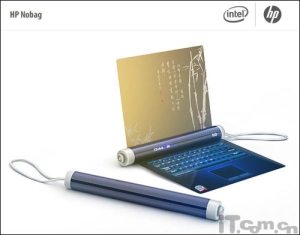
1. HP Nobag


Versi laptop HP ini dirancang untuk wanita yang tidak menyukai tas untuk laptop. Konsep laptop ini dirancang untuk dapat digulung seperti payung jika tidak digunakan dan menentengnya selayaknya aksesori yang elegan.

Laptop ini dilengkapi layar OLED (organic light emitting diode) dan sensor sentuh. Laptop ini dirancang khusus untuk perempuan dipersembahkan oleh HP, hasil dari kreativitas yang dikombinasikan dengan ‘thinking out of the box’ seorang desainer, Nikita Buyanov.

2. MoonLight Laptop
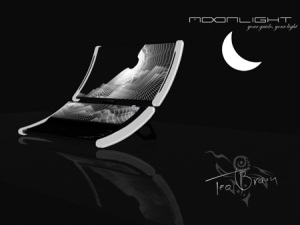


Konsep laptop ini dilengkapi dengan layar duel-curved, dimana terdapat 2 layar yang melengkung, yang memungkinkan pengguna menjaga jarak ideal antara mata dan layar laptop untuk mengurangi stres mata.
Layar yang bawah menggunakan teknologi layar sentuh dan dapat digunakan untuk mouse atau menjalankan sebuah mini OS di latar belakang, atau hanya sebagai lampiran dari layar yg lebih besar.

Frame sensor dikendalikan dan menyala dalam gelap dan memiliki sepasang kaki yang panjang untuk mengangkat laptop dan untuk menempatkan keyboard dengan tepat.

3. Canvas Laptop
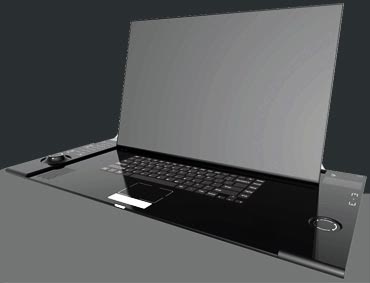


Seorang desainer bernama Kyle Cherry telah mengembangkan laptop abad ke-21.

Laptop ini memiliki layar sentuh yang sensitif sangat tipis dan komponen lain akan terlihat hampir sama tetapi mereka akan disesuaikan dengan lebih baik.

Desainer Kyle Cherry telah membayangkan tipe baru komputer dengan kreativitas yang intens dalam pikiran. Disebut ‘kanvas’, komputer ini dirancang untuk meningkatkan kualitas dan produktivitas desainer atau artis.

Laptop ini ditujukan untuk memudahkan pengguna komputer dengan pengalaman yang sedikit atau bahkan tidak ada pengalaman sama sekali, untuk beralih dari cara kerja tradisional ke cara kerja digital.

4. Sony Vaio Zoom
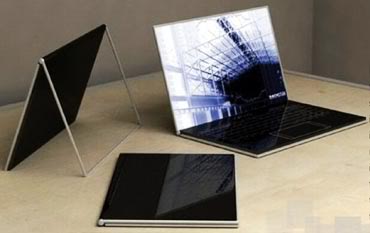


Dirancang oleh Eno Setiawan (Desainer Indonesia), konsep notebook Vaio Zoom mengambil segala yang kita ketahui tentang teknologi holografik dan meremas itu ke dalam kaca tipis.

Ketika aktif, layar benar-benar transparan dan keyboard berjalan buram. Hidupkan dan perayaan holografik touchscreen dimulai! Bahkan tombol mouse hologram!

Ini hanya konsep jadi tidak ada info tentang tidbits penting seperti tactile feedback, baterai, statistik sistem, dll, tapi sisanya yakin teknologi seperti ini lebih dekat daripada yang Anda pikirkan. Mungkin tidak datang sekaligus tapi datang, itu pasti!

5. Asus Dual panel laptop
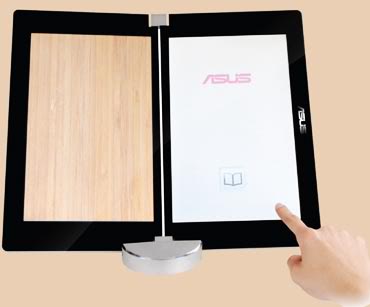


Dual panel ini menawarkan ruang kerja yang fleksibel di mana pengguna dapat beradaptasi sesuai skenario penggunaan yang berlaku pada mereka. Misalnya menyesuaikan ukuran touchpad dan keyboard virtual.

Melalui gerak tangan, pengenalan tulisan tangan, dan multitouch, pengguna disajikan dengan permukaan kontrol yang bersifat fleksibel dan intuitif.

Pengguna dapat menggunakan konsep dual-panel dalam berbagai skenario penggunaan.

Misalnya sebagai notebook konvensional dengan layar multitouch, virtual keyboard dan touchpad, sebuah hub multimedia, di mana kedua panel ganda bisa bergabung membentuk tampilan yang lebih besar untuk hiburan layar lebar, atau mode E-book di mana pengguna dapat menahan panel ganda notebook konsep seperti mereka akan mengadakan buku konvensional saat membalik-balik halaman melalui gerakan intuitif atau dengan sentuhan.

Konsep-konsep ini bertujuan untuk memberikan kenyamanan bagi pengguna melalui inovasi teknologi dan desain yang user-centric.

6. Samsung Amoled
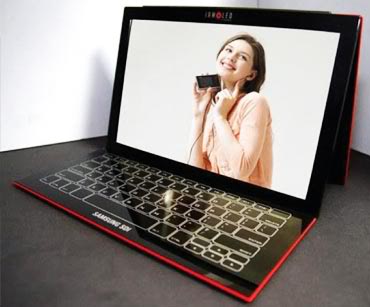


Tampilan AMOLED (Active Matrix Organic Light-Emitting Diode) telah menjadi sorotan karena kualitas layar besar mereka dan Samsung sudah mulai menerapkan teknologi baru ini di beberapa perangkat seperti ponsel dan kamera.

Baru-baru ini Divisi SDI di Samsung datang dengan prototipe notebook AMOLED yang mereka klaim menghasilkan rasio kontras sekitar 20 kali lebih besar daripada LCD!

Konsep notebook AMOLED oleh Samsung juga memiliki desain yang unik yang tipis dan ramping dengan keyboard sentuh sensitif.

7. Compenion laptop
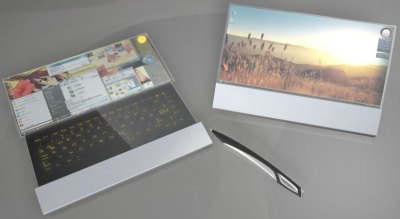


Felix Schmidberger telah merancang sebuah laptop untuk tahun 2015 dengan layar sentuh OLED.

Ini terdiri dari dua layar OLED geser, salah satu yang dapat digunakan sebagai keyboard, pada saat diperlukan. Menurut kami, ini adalah konsep laptop yang terlihat paling menarik, dan pada masa depan akan membuat konsep laptop ini jauh lebih baik nantinya.

Komputer ini sendiri memiliki OLED touchscreen, mirip dengan UMPC atau PDA.

Seluruh layarnya slider, karena dapat dipindahkan ke depan untuk mengungkapkan touchscreen OLED kedua di bawah, di mana Anda dapat memiliki keyboard atau kontrol bekerja, mirip dengan setup dengan 2 monitor.

8. MacBook Touch
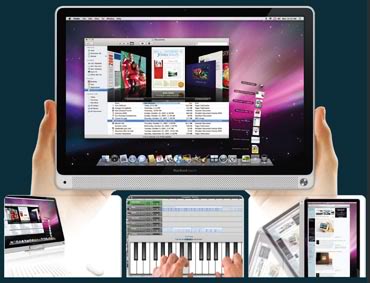


Konsep ini didasarkan pada salah satu paten terbaru Apple.

Menggunakan layar multitouch transparan yang dapat bekerja sebagai permukaan kontrol pada dua sisi, baik saat perangkat terbuka serta tertutup.

Mungkinkah ini benar-benar menjadi the holy grail komputasi tablet?

Layar sentuh transparan akan mengambil peran normal dari permukaan multitouch saat komputer ditutup. Saat komputer dibuka, dengan menggunakan langkah clamshell normal, permukaan akan menampilkan keyboard atau antarmuka pengguna lain.

9. Apple iMac
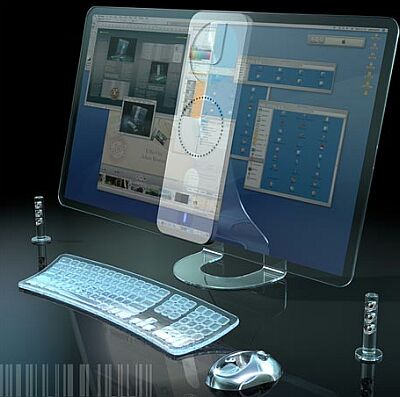


Konsep Desain oleh Adam Benton didasarkan pada desain tren Apple serta inkarnasi iMac sebelumnya.

Dengan pitches layar 30-inch transparan yang dapat diatur untuk berbagai tingkat transparansi dan benar-benar transparan ketika dimatikan.

Keyboard, juga transparan, dirancang secara ergonomis dengan tombol cahaya menerangi sensitif dan seluruh set-up, tentu saja,wireless!

10. Mac Tab


Designer Yann Le Coroller telah menciptakan suatu Mac Tablet tidak resmi, yang disebut MacTab.

Laptop ultraportable merupakan konsep yang cocok dengan citra Apple.

Yan menjelaskan, “Keyboard nirkabel sangat tipis digunakan sebagai pelindung penutup untuk transportasi ini tinggal di tempat dengan kombinasi magnet dan takik.. Pada bagian belakang komputer, engsel yang memungkinkan untuk diletakkan dalam posisi vertikal sehingga Anda dapat menggunakan Mactab nyaman di meja Anda.

21 Juni 2011

Cara perbaiki flashdisk rusak

Terbaca 0 byte

1. Download HP USB Disk Storage Format Tool
2. Ekstrak dan install program HP USB Disk Storage Format Tool tersebut.
3. Masukkan Flashdisk ke port USB komputer
4. Jalankan aplikasi HP USB Disk Storage Format Tool
5. Tentukan drive tempat Flashdisk yang terbaca 0 byte tersebut terpasang,
6. Pilih File System yang diinginkan, Flashdisk umumnya diformat dengan File system FAT32.
7. Klik Start untuk mulai memformat Flashdisk tersebut.
8. Apabila muncul jendela peringatan, klik saja Yes.

Hidden Isi File Folder dihidden virus trojan win32.VB.pod

Langkah-langkah dalam mengembalikan file yang dihidden virus trojan win32.VB.pod adalah :
# Klik kanan pada drive flashdisk anda, lalu pilih Properties
# Bandingkan kapasitas Free Space dan Used Space, jika Used Space lebih besar daripada Free Space tetapi file yang ada dalam flashdisk tidak sebanyak itu kemungkinan besar ada file anda yang di hidden, tetapi jika flashdisk anda kosong maka file anda hilang semua.

Jika file anda masih ada atau di hidden oleh virus win32.VB.pod, maka lakukan langkah berikut ini :
# Masuk ke Command Prompt dengan cara Klik Start lalu pilih run kemudian dalam kotak run anda isi dengan “CMD” (tanpa tanda kutip)
# Setelah jendela Command Prompt keluar maka selanjutnya anda tinggal ketikkan drive flashdisk anda diikuti dengan tanda : (titik dua), misalnya drive flashdisk anda E maka anda ketikkan E: lalu tekan enter.
# Kini anda berada di dalam drive flashdisk anda, kemudian anda ketikkan “dir” (tanpa tanda kutip) lalu tekan enter kemudian lihat hasilnya sudah muncul atau belum file yang anda cari? Jika belum maka ketikkan “dir/a” atau “dir /a” (keduanya tanpa tanda kutip) kemudian tekan enter kembali lihatlah apakah file atau folder yang anda sekarang sudah terlihat?

Jika sudah terlihat maka langkah selanjutnya adalah ketikkan:

“attrib –s –h –r /s /d” (tanpa tanda kutip) tunggu beberapa detik setelah muncul drive flashdisk pada jendela Command Prompt anda misalnya E:> maka proses pengembalian file atau folder telah selesai.

# Masuk ke My Computer lalu buka flashdisk anda dengan cara klik ganda.

Sebenarnya cara diatas dapat digunakan untuk mengembalikan file atau folder yang berada dalam harddisk atau media storage lainnya yang perlu dilakukan adalah mengganti drive nya saja.

Keterangan:

attrib = string untuk memulai merubah atribut pada Command Prompt

-s = menghilangkan atribut System File

-h = menghilangkan atribut Hidden File

-r = menghilangkan atribut Read Only File

/s = sub directory

/d = directory

dir = melihat isi dari sebuah directory

dir /a = melihat isi dari sebuah directory beserta atribut file nya (juga berfungsi untuk menampilkan file hidden).

Corupt

1. Masukan Flash Disk ke Komputer
2. Klik Kanan pada Drive Flash Disk (biasanya E atau F)
3. Pilih Format
4. Pilih tipe format yang diinginkan (saya sarankan pilih NTSF)
5. Pilih Quick Format
6. Start

Rusak
1. Download HP Drive Boot Utility sebesar 45 Mb. Freeware.
Software ini mendukung DOWNLOAD untuk Flash Disk yang bukan keluaran HP.
2. Install software tersebut
3. Tancapkan flashdisk yang bermasalah ke dalam komputer.
4. Jalankan software dan pilihlah drive tempat flash disk anda.
5. Pilih Creae New or Replace Existing Configuration

Tiba Tiba Mati Gagal di Format
1. Software yang kita perlukan untuk keperluan ini adalah HP Drive Boot Utility (buatan HP namun jangan khawatir ternyata bisa kita gunakan untuk merek yang lainya. Bahkan untuk memory kamera juga). Anda bisa download di Sini.
2. Setelah di download, jalankan dan pilih drive untuk falsh disk yang akan diperbaiki.
3. Pilih tipe format disk yang mau di gunakan (FAT, FAT32 atau NTFS)
4. Pilih Quick Format.
5. Kemudian pilih start untuk memulainya.

Related Posts Plugin for WordPress, Blogger...